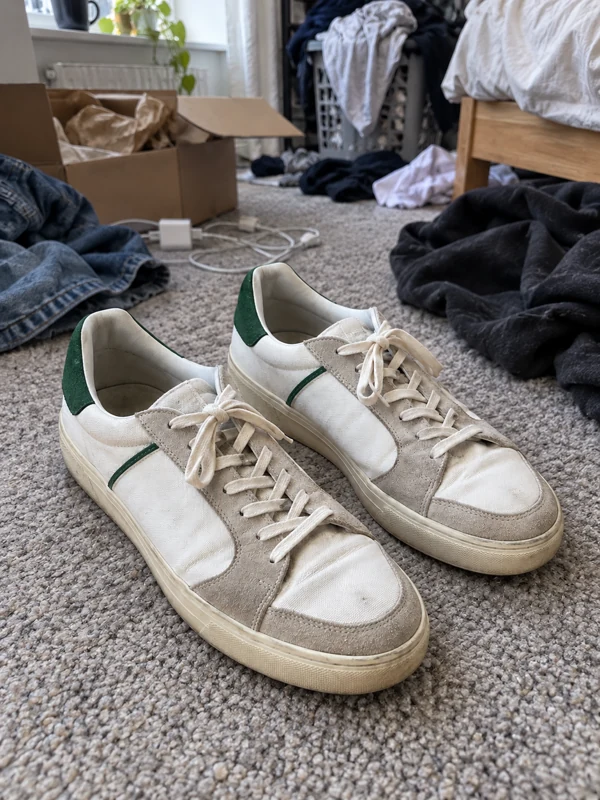
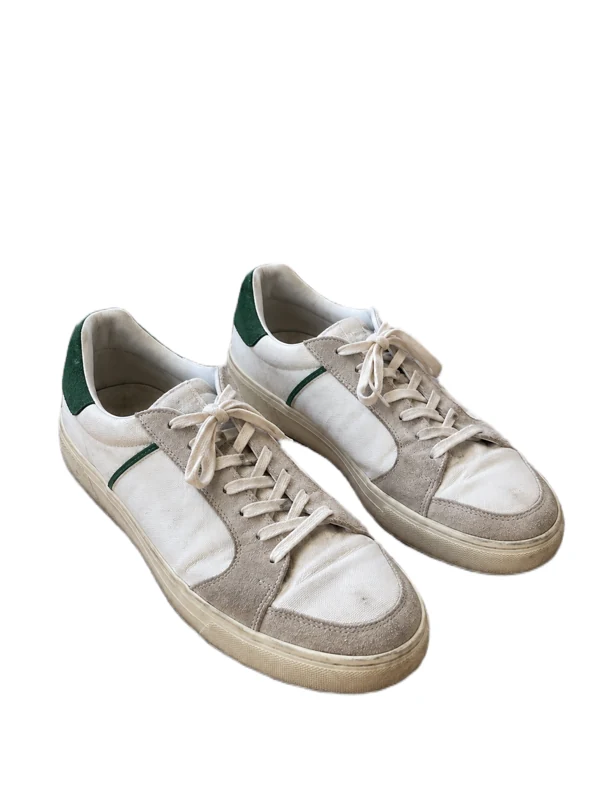
Ta sama para butów. Czyste białe tło.
Przed — oryginalne otoczenie
Po — białe tło
Pierwsze skuteczne zdjęcie gratis po zalogowaniu. Bez znaku wodnego i bez karty.
Białe tło w trzech krokach
- Dodaj własne zdjęcie. Otwórz Studio przyciskiem powyżej, zaloguj się i wybierz JPEG lub PNG z całym przedmiotem. Biel ustawi się dla nowego zdjęcia; aktywny wcześniejszy wynik zachowa swoje ustawienia.
- Sprawdź wycięcie na bieli. Obejrzyj kontur, cienkie elementy i prześwity. Porównaj przedmiot z oryginałem, dopasuj jego wielkość w kadrze i zostaw margines.
- Pobierz PNG. Studio zapisuje pełny kwadrat 1254 × 1254 piksele z wybranym tłem. Pobierz plik przed terminem pokazanym przy wyniku; dostęp trwa maksymalnie godzinę od rozpoczęcia zadania.
Biel, jasny beż i przezroczystość to różne tła
Białe w zakładce Kolor oznacza czystą biel (#ffffff). Ciepły beż oraz fotograficzny „Naturalny len” mają inny odcień lub fakturę. Jeśli potrzebujesz gładkiej bieli, wybierz kolor Białe.
PNG jest formatem pliku, ale nie każdy PNG ma przezroczyste tło. Ten eksport zawiera białe piksele za przedmiotem i w jego wyciętych prześwitach — nie jest przezroczystą wycinką do nakładania na inne obrazy.
Jasny przedmiot wymaga uważnego sprawdzenia
Białe fragmenty rzeczy mogą zlewać się z białym tłem. Na zdjęciu źródłowym zadbaj o wyraźny kontur i równomierne światło. Obejrzyj wynik w powiększeniu i porównaj krawędzie z oryginałem.
Zmiana tła nie naprawia przedmiotu, nie odtwarza zasłoniętych części i nie powinna ukrywać śladów używania. Gdy kontur jest nieczytelny, zrób wyraźniejsze zdjęcie lub wybierz bardziej kontrastowe tło.
Chcesz innego otoczenia? Zobacz gotowe sceny i własne tło. W instrukcji usuwania tła znajdziesz wskazówki do wyboru zdjęcia źródłowego.
Pytania przed rozpoczęciem
- Czy model dokładnie wytnie każdy przedmiot?
- Nie ma takiej gwarancji. Cienkie elementy i prześwity mogą zostać pominięte albo zachować fragment otoczenia. Sprawdź szczegóły przed pobraniem; czasem potrzebne jest inne, wyraźniejsze ujęcie.