Przedmiot zostaje. Bałagan znika.
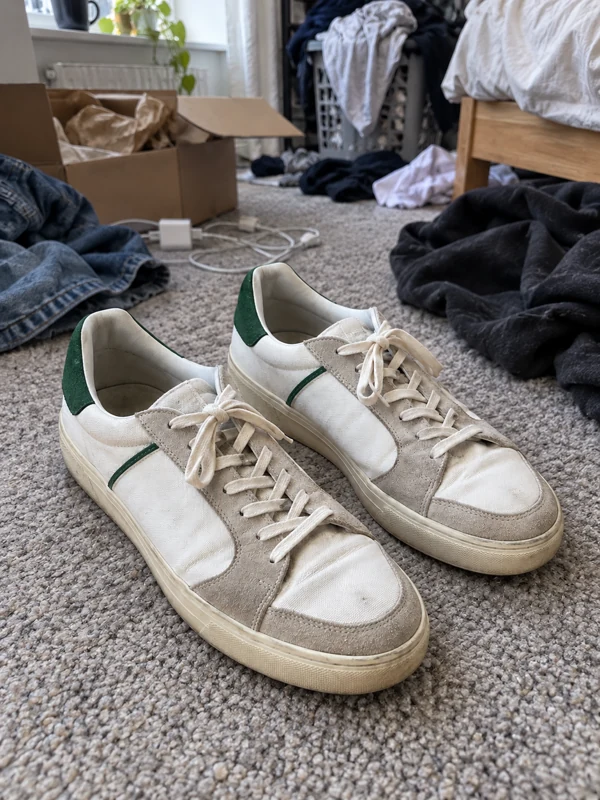
Przed — bałagan
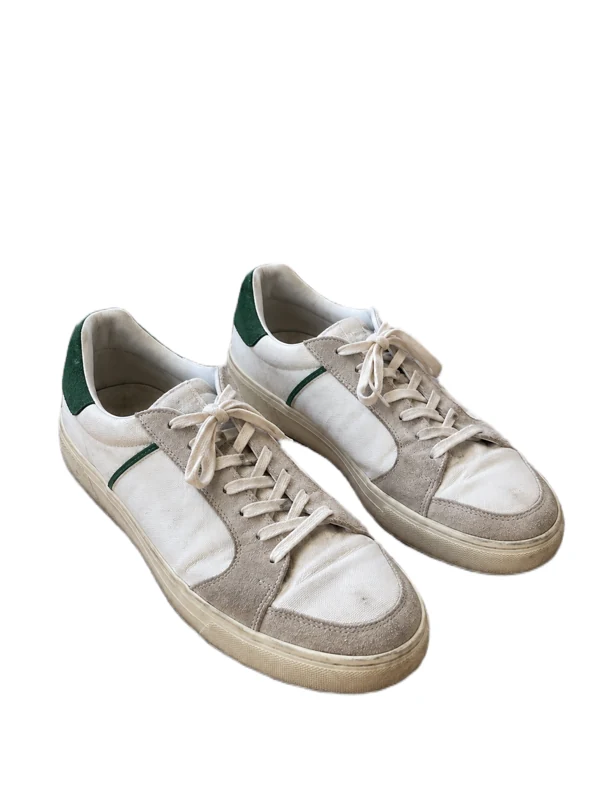
Po — białe tło
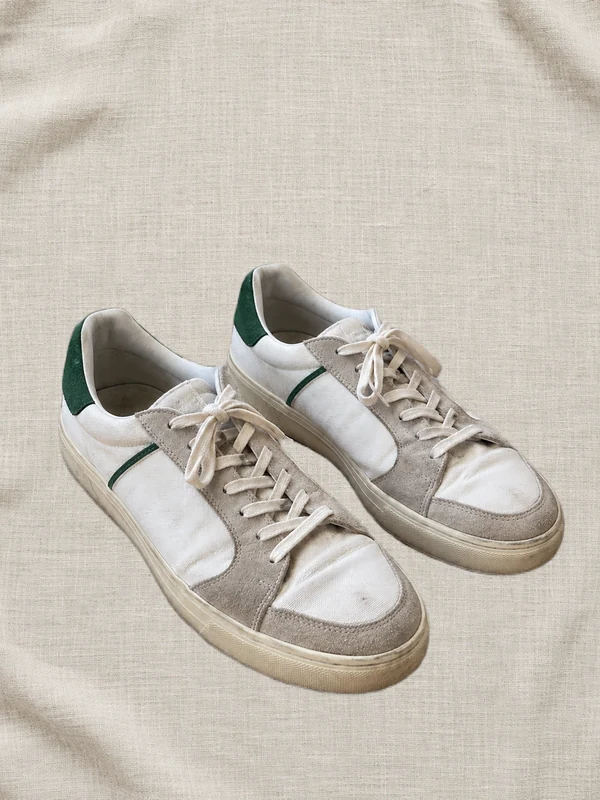
Po — nowe tło
Pierwsze skuteczne zdjęcie gratis po zalogowaniu. Bez znaku wodnego i bez karty.
Przedmiot na spokojnym tle
Na zdjęciu butów uwagę mogą odciągać ubrania, kable i inne rzeczy w pokoju. Usunięcie tła oddziela widoczny przedmiot od tego otoczenia. W Dobrym Kadrze wybierasz następnie kolor, tło fotograficzne lub własny obraz tła i wielkość rzeczy w kadrze. To przygotowanie Twojego pliku, bez generowania nowej pary butów, innego mebla czy dodatkowej perspektywy.
Porównaj wynik z oryginałem przed publikacją. Zarysowania, przetarcia i inne widoczne ślady używania powinny nadal pokazywać stan rzeczy. Czyste otoczenie nie zastępuje zdjęć detali ani opisu wad.
Wybierz dobre zdjęcie źródłowe
Użyj własnego, wyraźnego zdjęcia z całym przedmiotem i niewielkim odstępem od brzegów. Dobry Kadr przyjmuje JPEG lub PNG do 12 MB i 24 megapikseli. Jeżeli plik ma za duże wymiary, przygotuj mniejszą kopię bez logowania, zachowując oryginał. Darmowe narzędzie przyjmuje pliki do tych samych limitów; większy plik zmniejsz najpierw w edytorze urządzenia.
Przedmiot powinien odcinać się od otoczenia. Jasna podeszwa na jasnej podłodze, cienkie sznurówki i prześwitujący materiał mogą utrudniać wyznaczenie krawędzi. Zrób nowe zdjęcie, jeśli rzecz jest poruszona, zasłonięta albo ucięta. Zmiana kadru nie odtworzy brakującego czubka buta czy nogi mebla.
Jak przygotować zdjęcie w Studio
- Zaloguj się i wybierz plik. Otwórz Studio, zaloguj się przez Google albo e-mail i hasło, a następnie dodaj własne zdjęcie. Przykład na stronie służy do poznania narzędzia; nie jest obróbką Twojego przedmiotu.
- Sprawdź wycięcie. Po obróbce obejrzyj kontur i porównaj go z oryginałem. Przy butach sprawdź podeszwy, sznurówki i odstęp między nimi; przy meblach nogi oraz uchwyty. Jeśli dostępny jest wariant zachowujący więcej detali, porównaj oba.
- Wybierz tło i kadr. Wybierz jednolity kolor, jedno z 10 teł fotograficznych albo dodaj własne tło JPEG, PNG lub statyczny WebP do 8 MB i 16 megapikseli. Własne tło pozostaje w tej przeglądarce; po odświeżeniu wybierz je ponownie. Wyśrodkuj rzecz i zostaw margines. Obraz tła może zostać przycięty do kwadratu. Przedmiot zachowuje swój kąt i światło.
- Pobierz PNG. Wynik ma 1254 × 1254 piksele. Zapisz go na swoim urządzeniu przed terminem pokazanym w Studio: dostęp trwa maksymalnie godzinę od rozpoczęcia zadania. W tym czasie możesz zmienić tło lub kadr i ponownie pobrać aktywny wynik.
Jak dobrać inne otoczenie?
Potrzebujesz jednolitej bieli? Zobacz przykład przed i po ustawieniu białego tła i otwórz Studio z bielą wybraną dla nowego zdjęcia.
W poradniku własnego tła zobaczysz przykłady pustych scen, wskazówki dla ujęć z przodu i z góry oraz sposób dodania własnego obrazu. Dobierz tło do perspektywy zdjęcia; jego zmiana nie zmienia kąta ani oświetlenia przedmiotu.
Sprawdź zasady miejsca publikacji
Reguły platformy określają sposób przedstawienia przedmiotu i dopuszczalną obróbkę zdjęć. Przed publikacją sprawdź aktualne wymagania miejsca, w którym wystawiasz ogłoszenie. Dobry Kadr zmienia otoczenie i kadr istniejącego zdjęcia; nie retuszuje śladów używania ani nie generuje nowego wyglądu rzeczy. Porównaj przygotowany wynik z oryginałem i zachowaj dodatkowe ujęcia detali.
Źródło: Reguły katalogu Vinted, wymagania dotyczące zdjęć, odczyt 9 października 2026. Więcej o zestawie ujęć i sprawdzaniu zasad znajdziesz w poradniku zdjęć do ogłoszeń.
Pytania przed rozpoczęciem
- Czy usunięcie tła poprawia stan przedmiotu?
- Nie. Wycięcie i wybrane tło mają uporządkować otoczenie. Aplikacja nie retuszuje uszkodzeń i nie tworzy brakujących fragmentów. Porównaj wygląd oraz krawędzie z oryginałem.
- Czy każda zmiana tła zużywa kredyt?
- Nie. Kredyt dotyczy skutecznego przetworzenia nowego zdjęcia. Zmiany koloru lub obrazu tła, kadru i ponowne pobranie tego samego aktywnego wyniku są w cenie.
- Czy moje wyniki zostają na koncie na zawsze?
- Nie. Pliki są dostępne maksymalnie godzinę od rozpoczęcia zadania i mogą wygasnąć wcześniej po jego usunięciu lub zastąpieniu. Pobierz potrzebne wersje przed terminem w Studio. Niewykorzystane kredyty nie wygasają, ale konto nie jest stałą galerią zdjęć.