Kolor, gotowa scena czy własny obraz?
Kolor daje jednolite otoczenie. W zakładce Studio znajdziesz 10 gotowych teł fotograficznych. Wybierz Własne, gdy chcesz użyć obrazu z urządzenia, na przykład własnej fotografii pustego blatu albo ściany.
Do gładkiej bieli nie potrzebujesz osobnego obrazu. Zobacz przykład białego tła i wybierz biel dla nowego zdjęcia w Studio.
Poniżej cztery puste tła z obecnego katalogu. To podglądy otoczenia, bez dodanego przedmiotu. Pełny wybór jest w Studio.
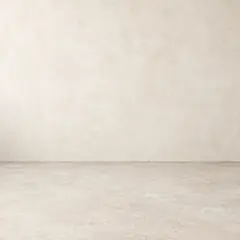
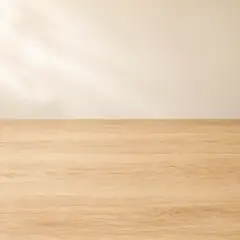
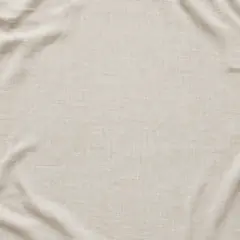

Dobierz tło do kąta i światła zdjęcia
Spójrz na zdjęcie źródłowe: czy patrzysz na rzecz z góry, czy na wprost? Naturalny len i Jasne lastryko są w katalogu oznaczone jako tła do zdjęć z góry. Pozostałe sceny mają oznaczenie do zdjęć na wprost. Zacznij od pasującego rodzaju i obejrzyj wynik.
Sprawdź kierunek światła oraz perspektywę własnego tła. Zmiana otoczenia nie obraca przedmiotu i nie zmienia jego oświetlenia. Jeżeli rzecz i scena wyglądają niespójnie, wybierz inne tło albo jednolity kolor. Porównaj kontur i widoczne ślady używania z oryginałem.
Jak dodać własne tło
- Przygotuj zdjęcie rzeczy. Zaloguj się, dodaj własny JPEG lub PNG i sprawdź wycięcie po obróbce. Instrukcja usuwania tła opisuje wymagania zdjęcia źródłowego i kontrolę krawędzi.
- Wybierz Własne → Dodaj własne tło. Dodaj osobny obraz otoczenia z urządzenia. Zdjęcie przedmiotu i plik tła pełnią różne role; statyczny WebP jest obsługiwany jako tło.
- Obejrzyj kwadratowy podgląd. Obraz tła wypełnia kwadrat, więc jego brzegi mogą zostać przycięte. Dopasuj wielkość przedmiotu i zostaw margines wokół całej rzeczy.
- Pobierz PNG. Zapisz potrzebną wersję na urządzeniu przed terminem pokazanym w Studio. Zmiany tła, kadru i ponowne pobranie aktywnego wyniku są w cenie przetworzenia tego zdjęcia.
Opcje Studio i Własne działają na przykładzie oraz na wynikach bez znaku wodnego, także na pierwszym bezpłatnym wyniku po zalogowaniu.
Wymagania pliku własnego tła
Te limity dotyczą obrazu dodawanego za przedmiotem. Wymagania zdjęcia rzeczy opisuje osobna instrukcja.
- Format
- JPEG, PNG lub statyczny WebP
- Wielkość pliku
- Do 8 MiB (8 388 608 bajtów)
- Liczba pikseli
- Do 16 megapikseli
- Najdłuższy bok
- Do 8192 pikseli
- Minimalne wymiary
- 32 × 32 piksele
Własny obraz tła jest przygotowywany lokalnie w przeglądarce i nie jest wysyłany na serwer. Ta informacja dotyczy pliku tła; zdjęcie przedmiotu dodawane do obróbki w Studio podlega procesowi opisanemu w zasadach prywatności.
Dlaczego tło znika po odświeżeniu?
Własny plik tła pozostaje w bieżącej przeglądarce. Po odświeżeniu strony wybierz go ponownie w zakładce Własne. Zachowaj plik na urządzeniu, jeżeli chcesz do niego wrócić.
Oddzielnie obowiązuje termin dostępności przetworzonego zdjęcia: maksymalnie godzina od rozpoczęcia zadania, z możliwością wcześniejszego usunięcia lub zastąpienia wyniku. Pobierz potrzebne wersje przed terminem. Niewykorzystane kredyty nie wygasają.
Pytania przed rozpoczęciem
- Dlaczego obraz tła jest przycięty?
- Studio wypełnia obrazem kwadratowy wynik. Gdy proporcje tła są inne, część jego brzegów zostaje poza kadrem. Przygotuj kwadratową kopię z ważnymi elementami w środku albo wybierz inny obraz.
- Dlaczego własne tło nie chce się wczytać?
- Sprawdź format oraz wszystkie limity podane wyżej. Animowany WebP nie jest obsługiwany. Jeśli komunikat mówi o niepoprawnym obrazie, wybierz poprawny plik JPEG, PNG lub statyczny WebP; sama zmiana rozszerzenia nie zmienia formatu pliku.
- Co stanie się z przezroczystymi fragmentami własnego tła?
- Własne tło jest przygotowywane jako pełny obraz kwadratowy. Przezroczyste fragmenty zostają wypełnione ciepłym jasnym kolorem. Obejrzyj podgląd przed pobraniem.
- Czy zmiana tła zużywa kolejny kredyt?
- Nie. Jeden kredyt dotyczy skutecznego przetworzenia nowego zdjęcia. Wybór innego tła, dopasowanie kadru i ponowne pobranie tego samego aktywnego wyniku są w cenie. Pierwsze skutecznie przygotowane zdjęcie po zalogowaniu jest bezpłatne i bez znaku wodnego.
Przed dodaniem do ogłoszenia
Obejrzyj rzecz i jej detale w gotowym pliku oraz zachowaj oryginał. Sprawdź aktualne zasady miejsca publikacji. Dobry Kadr przygotowuje zdjęcie, ale nie publikuje ogłoszeń ani nie potwierdza ich akceptacji.
Lista zdjęć do ogłoszenia pomaga dobrać dodatkowe ujęcia całości, detali i śladów używania.